 Links de Telegram

Como usar bot no Telegram: iniciar, comandos e bloqueio
Veja como usar bot no Telegram: tocar em Iniciar, achar os comandos pela barra ou pelo Menu, saber o que o bot recebe de você e como silenciar ou bloquear.
Neste artigo
Resumo rápido
- Um bot só fala com você depois que você toca em “Iniciar” ou o chama em uma conversa; ele não consegue puxar assunto antes disso.
- Comandos começam com barra: digite / no campo de texto ou toque em “Menu” para ver a lista com a explicação de cada um.
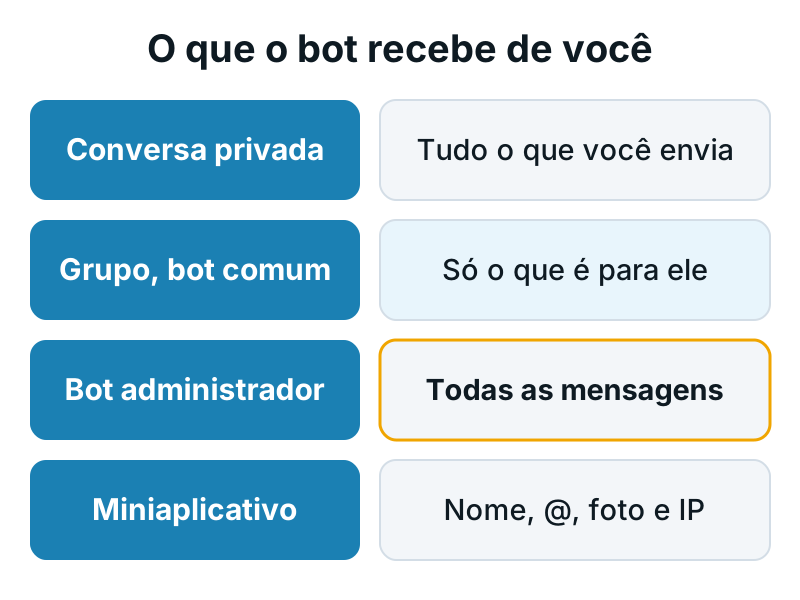
- Na conversa privada, o bot recebe tudo o que você manda a ele; em grupo, o bot comum só recebe o que é dirigido a ele.
- Nunca entregue a um bot senha, código de login do Telegram ou dados de banco, por mais oficial que ele pareça.
- Para calar um bot, procure o comando de silêncio no /help ou bloqueie pelo perfil; “Reiniciar bot” desfaz o bloqueio.
Um bot é uma conversa em que um programa responde no lugar de uma pessoa, com textos, botões, arquivos ou um pequeno aplicativo. O primeiro uso costuma travar em três dúvidas: como começar, o que digitar e o que esse programa fica sabendo de você.
Programa dentro da conversa: o que um bot faz e o que você precisa ter
Bots são pequenos programas feitos por desenvolvedores de fora do Telegram; o @gif e o @stickers estão entre os conhecidos. Qualquer pessoa com conta no app pode usar um bot; não é preciso ser administrador de nada, só ter o @ ou o link t.me do bot que você quer abrir.
Três sinais mostram que a conversa é com um programa. No topo da tela, no lugar do “visto por último”, aparece o rótulo “bot”. O nome de usuário normalmente termina em “bot”, embora alguns fujam da regra. E um bot não pode mandar a primeira mensagem: alguém precisa iniciar a conversa ou colocá-lo num grupo. Perfil sem esse rótulo que se diz “bot de suporte” é uma pessoa fingindo ser programa.
Bot divulgado em grupo merece a mesma desconfiança de um link qualquer; o exame item por item está no texto o que avaliar num bot antes de confiar nele.
Bot no grupo, bot chamado pelo @ e miniaplicativo: como cada uso muda
Fora da conversa privada, muda o que você vê e o que chega até o programa.
Bot que já está no grupo em que você entrou
Bots de boas-vindas e de regras funcionam, por padrão, no modo de privacidade: recebem só comandos endereçados a eles, respostas às mensagens deles e avisos do sistema, como entrada e saída de membros. Na lista de membros, esse bot aparece com a frase “não tem acesso às mensagens”; se aparecer “tem acesso às mensagens”, o desenvolvedor desligou essa proteção. E um bot promovido a administrador recebe todas as mensagens do grupo, independentemente do modo.
Bot chamado pelo @ dentro de outra conversa
Você digita o @ do bot e uma palavra no campo de texto de qualquer conversa, e ele mostra resultados numa lista; o que você escolhe é enviado ali mesmo. Há ainda bots que respondem quando são mencionados num grupo do qual nem fazem parte; segundo o Telegram, eles veem só a mensagem em que foram marcados e as respostas a ela.
Bot que abre um miniaplicativo
Certos botões abrem uma tela inteira, parecida com um site. Ao abrir um miniaplicativo, o desenvolvedor recebe seu nome, @, foto de perfil, idioma, se você tem Premium e, como qualquer site, o seu endereço IP. Telefone, localização e mensagens só seguem se você escolher enviar.
| Situação | Como você aciona o bot | O que chega até o programa |
|---|---|---|
| Conversa privada | Toca em “Iniciar” e manda mensagens | Tudo o que você envia a ele, além de nome, @, foto e idioma |
| Grupo, bot comum | Comando com barra ou resposta a ele | Só o que é dirigido a ele e os avisos do sistema |
| Grupo, bot administrador | Já está lá, você não aciona | Todas as mensagens do grupo |
| Chamado pelo @ | Digita o @ e uma palavra em qualquer conversa | A busca que você digitou ou a mensagem em que o marcou |
| Miniaplicativo | Toca no botão que abre a tela | Nome, @, foto, idioma, Premium e IP |
Da busca pelo @ ao primeiro comando na conversa privada
O uso mais comum é abrir um bot no privado para pedir algo. Imagine, como situação hipotética, que alguém indica um bot de lembretes e passa o @ dele:
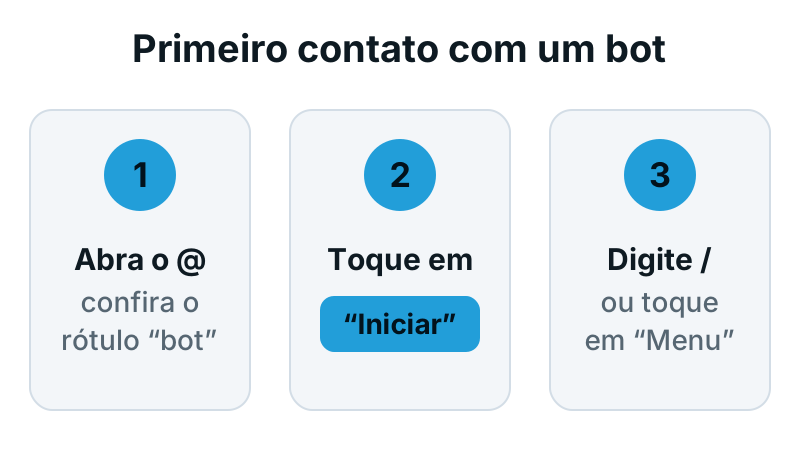
- Toque na lupa de busca do Telegram e digite o @ do bot, ou abra o link t.me que recebeu.
- Confira, no topo da conversa, o rótulo “bot” e se o nome de usuário é exatamente o que foi indicado, letra por letra.
- Leia a descrição na conversa vazia: ela diz o que o bot promete fazer.
- Toque em “Iniciar” na parte de baixo da tela; o app envia o comando /start e o bot responde com a mensagem de boas-vindas.
- Digite uma barra no campo de texto para ver a lista de comandos sugeridos, ou toque no botão “Menu” ao lado do campo; alguns bots trocam o nome desse botão.
- Toque no comando desejado para enviá-lo na hora.
- Use os botões que aparecem embaixo das mensagens do bot quando ele oferecer opções.
- Mande /help se ficar perdido: a convenção é que todo bot responda a esse comando com instruções.
Dois tipos de botão confundem iniciantes. Os presos embaixo de uma mensagem do bot não mandam texto para a conversa: avisam o programa ou abrem uma página. Já a grade que alguns bots põem no lugar do teclado envia o texto da opção na hora, como se você tivesse digitado. Se uma dessas opções pedir seu contato ou sua localização, nada sai sem o seu toque.
Às vezes o link traz algo depois do @, como t.me/nome_do_bot?start= seguido de uma palavra. Ao tocar em “Iniciar”, o bot recebe essa palavra junto com o /start. Por isso a mesma indicação pode abrir uma resposta diferente da que um amigo recebeu.
Botão de parar e atalho na tela inicial: onde os aparelhos se separam
“Iniciar”, barra e botões funcionam igual no Android, no iPhone, no Desktop e na Web; o que muda é o jeito de interromper o bot. Segundo o Telegram, algumas versões do app têm, no perfil do bot, um botão próprio para pará-lo, que na tradução em português do Android se chama “Bloquear bot”; depois do toque, a parte de baixo da conversa passa a mostrar “Reiniciar bot”. Onde esse botão não existe, o bot é bloqueado como se bloqueia uma pessoa, pela página de informações aberta ao tocar no nome dele no topo da conversa.
Miniaplicativos também mudam com o aparelho: no celular, dá para colocar um deles como atalho na tela inicial e abri-lo como se fosse um app separado; no computador, ele segue aberto pela conversa do bot. Quem usa a conta no PC pelo QR code, como explica o tutorial de Telegram Web e Desktop pelo QR code, encontra os mesmos bots e o mesmo histórico nos dois lugares.
Bot mudo, mensagens demais e pedido de código: a saída para cada caso
Os tropeços mais comuns e a saída de cada um:
- Tocou em “Iniciar” e nada veio. O servidor do desenvolvedor pode estar fora do ar ou abandonado. Mande /start de novo depois de alguns minutos; se continuar mudo, procure outro bot com a mesma função.
- O comando não fez nada. Um bot pode mostrar comandos diferentes para cada pessoa ou grupo. Use a lista do “Menu” em vez de digitar de memória.
- O bot manda mensagens demais. Veja no /help se existe comando para silenciar os avisos; se não houver, bloqueie o bot pelo perfil, do mesmo jeito que faria com uma pessoa.
- O bot do grupo não respondeu ao seu comando. No grupo, um bot comum só recebe comandos endereçados a ele. Escreva o comando seguido de @ e o nome do bot, sem espaço, como em /help@nome_do_bot.
- O bot pediu código de login, senha ou dados do cartão. Pare ali. A orientação oficial é tratar qualquer bot como um desconhecido, sem repassar senha, código ou número de conta bancária. Se o código já saiu, siga o roteiro de proteção da conta depois do golpe do código.
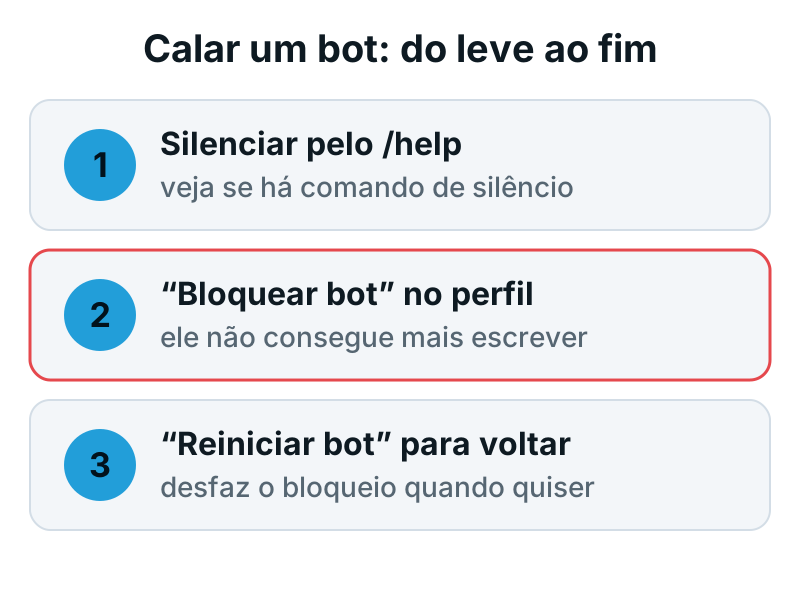
Como exemplo hipotético, pense numa pessoa que entrou num bot de cupons e passou a receber ofertas várias vezes por dia. O /help mostra um comando de pausa, mas uma semana depois os avisos voltam; ela abre o perfil, toca em “Bloquear bot” e a conversa fica quieta. Se quiser os cupons de novo, basta “Reiniciar bot”.
Bloquear não apaga o que o bot já recebeu, então o melhor filtro é o que você manda antes. Para o telefone não aparecer a quem cruza com você em grupos, siga o passo a passo para esconder o número e usar um @ no Telegram. E, quando o bot for só a porta de entrada para uma comunidade, compare antes as opções na lista de temas do site, separada por assunto.
Perguntas frequentes
O bot consegue ver minhas outras conversas?
Não. Além do que você manda a ele, o bot enxerga seu nome público, @, foto, idioma do app e os grupos em comum. Conversas com outras pessoas e o seu “visto por último” ficam fora do alcance dele.
O bot vê meu número de telefone?
Só se você enviar. Alguns bots mostram um botão para compartilhar o contato, e o número segue apenas quando você toca nele. Bot de figurinhas ou lembretes não precisa dele.
Apagar a conversa com o bot faz ele parar?
Apagar só a conversa limpa a sua tela, mas não impede o bot de mandar novas mensagens depois que você já tocou em “Iniciar”. Para que ele pare de escrever, o caminho é o bloqueio pelo perfil.
Como apuramos
O “Iniciar” da primeira abertura, a lista sugerida pela barra, o botão de menu renomeável, os dois tipos de botão, a palavra extra no link de início e o atalho de miniaplicativo na tela inicial vêm da introdução aos bots e do guia de recursos de bots, lidos em novembro de 2026.
O que um bot enxerga de você, os dados repassados ao abrir um miniaplicativo, as frases “não tem acesso às mensagens” e “tem acesso às mensagens” na lista de membros, o botão de parar o bot que só alguns apps exibem e o conselho de procurar o comando de silêncio no /help estão nas perguntas frequentes oficiais do Telegram, lidas no mesmo mês.
Grupos para entrar agora
Quer colocar o guia em prática? Estes grupos, canais e bots do Telegram estão no diretório, organizados por tema. Abra a página de cada um e leia a descrição antes de entrar.
 Grupo
FILMES,SÉRIES E ANIMES
Entrar no Grupo Grupo
Febre Otaku!
Entrar no Grupo Grupo
CHAT OTAKU
Entrar no Grupo Grupo
Mundo Cutecore
Entrar no Grupo Canal
Bunker Mangás - Brasil
Entrar no Canal Grupo
Novel AuroraBr
Entrar no GrupoTem um grupo ou canal no Telegram? Envie para a moderação: depois de aprovado, ele aparece na categoria escolhida.
Leia também
- Bot do Telegram é seguro? O que ele vê e quando fugirBots · 21/10/2026
- Ver canal do Telegram sem entrar: prévia no app e na WebCanais · 15/11/2026
- Links de grupos do Telegram: como achar e filtrar os bonsGrupos · 15/11/2026
- Grupos de anime no Telegram: como achar e fugir de spoilerGrupos · 16/11/2026
- Grupo de Telegram ativo ou abandonado? Veja pela préviaGrupos · 16/11/2026