 Links de Telegram

Telegram Web e Desktop: entrar pelo QR code no computador
Veja como abrir o Telegram Web e o Desktop no computador pelo QR code, qual versão escolher, como encerrar a sessão e como fugir de páginas falsas.
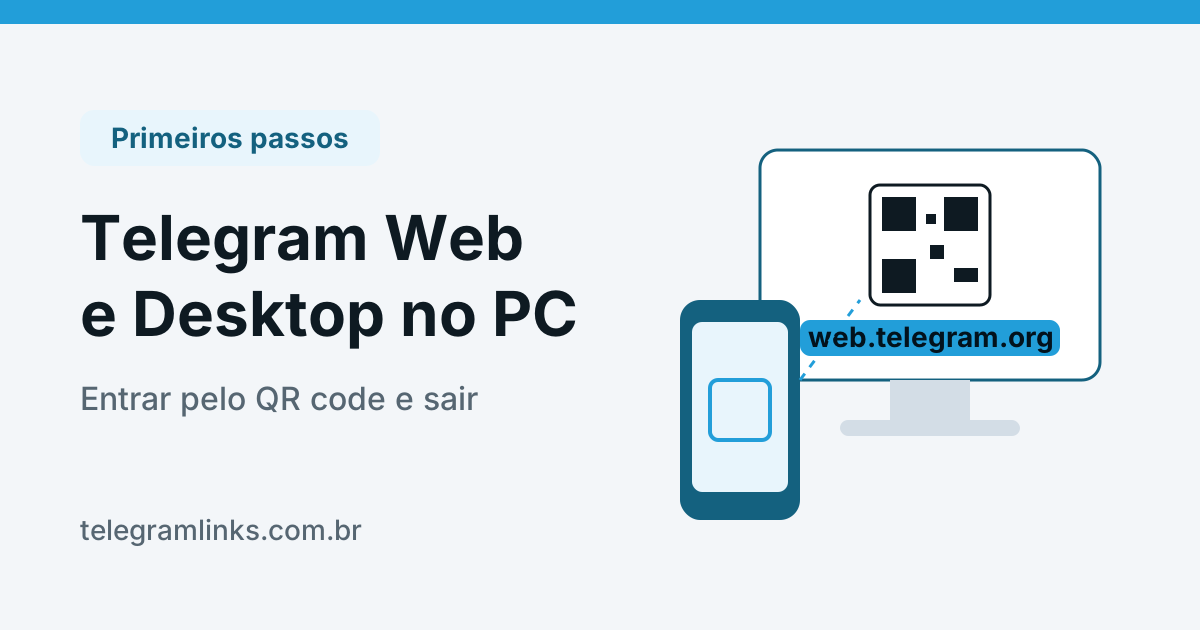
Neste artigo
Resumo rápido
- O Telegram Web oficial abre só em web.telegram.org; qualquer outro endereço que peça seu login deve ser fechado na hora.
- Para entrar no computador, abra “Configurações” > “Dispositivos” no celular já conectado e use o botão que liga a câmera para ler o QR code da tela.
- O navegador serve para uso rápido e em máquina alheia; o Telegram Desktop instalado combina melhor com o seu próprio computador.
- Chat secreto fica preso ao aparelho em que nasceu e não aparece no navegador nem no Desktop.
- Nunca leia com o Telegram um QR code que alguém mandou por mensagem: ele pode abrir sua conta no aparelho de outra pessoa.
Ler mensagens de grupo com teclado e tela grande é mais confortável, e o Telegram permite isso sem desligar o celular: a mesma conta funciona em vários aparelhos ao mesmo tempo. O caminho mais curto é apontar a câmera do celular para um QR code, mas é justamente esse código que golpistas tentam desviar com páginas que imitam o Telegram Web.
Conta no celular, QR na tela: o que precisa estar pronto antes
O FAQ oficial diz que dá para entrar em quantos aparelhos quiser, todos ao mesmo tempo, com o mesmo número; as conversas da nuvem aparecem em todos eles.
Antes de começar, tenha três coisas à mão:
- o celular com o Telegram já conectado e com câmera funcionando, porque é ele que autoriza o computador;
- a senha adicional (verificação em duas etapas), se você a ativou: o computador vai pedi-la depois do QR code;
- o endereço certo. A página de apps do Telegram lista duas versões de navegador, Telegram WebA e Telegram WebK, que abrem em web.telegram.org/a e web.telegram.org/k, e o Telegram Desktop para Windows, macOS e Linux, além de um app à parte só para macOS.
A versão A e a versão K são apenas dois desenhos diferentes do mesmo serviço; escolha a que achar mais confortável. Ninguém precisa baixar extensão, plugin ou “versão especial” para usar o Telegram no navegador.
Do iPhone para o navegador ou para o Telegram Desktop
No iPhone, o atalho para autorizar o computador fica na aba de configurações, na parte de baixo do app.
- Abra web.telegram.org digitando o endereço na barra do navegador, ou abra o Telegram Desktop baixado pela página oficial de apps.
- Confira se aparece o QR code com a orientação “Configurações > Dispositivos > Adicionar Dispositivo”. No Desktop, se a tela pedir o número, clique em “Login rápido usando o código QR”.
- Toque em “Configurações” no iPhone e depois em “Dispositivos”.
- Toque no botão que abre a câmera, que a tela do computador chama de “Adicionar Dispositivo” (em algumas versões em português ele aparece como “Conectar Dispositivo”), e aponte para o código.
- Digite a senha adicional no computador, se ela for pedida.
No navegador, a tela de login traz a caixa “Manter conta conectada”. Em computador de trabalho, de escola ou de lan house, desmarque essa opção antes de ler o QR code, para que a sessão não fique guardada para o próximo usuário.
Exemplo hipotético: a Joana abre web.telegram.org no notebook, demora para achar o celular na bolsa e o código muda de desenho na tela. Não é defeito. A documentação técnica do Telegram explica que o código de login costuma valer cerca de 30 segundos e que o site gera outro sozinho quando ele expira.
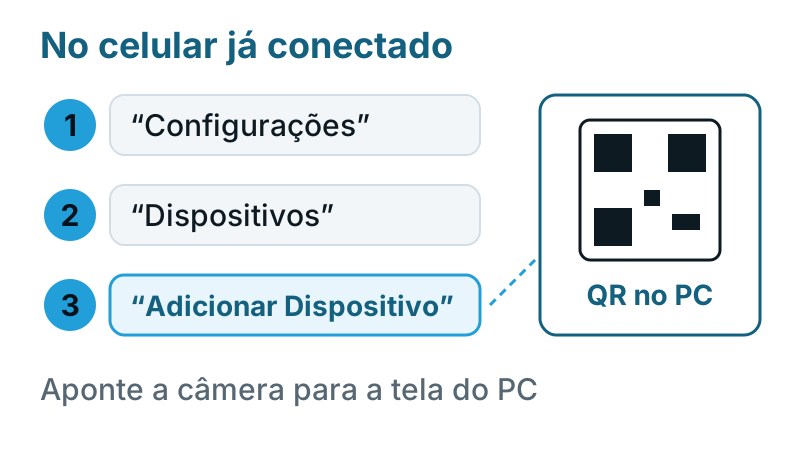
No Android, o leitor de QR fica no menu lateral
No Android, as configurações não ficam numa aba de baixo, e sim no menu de três linhas no canto superior esquerdo. Fora isso, a sequência é a mesma, mas o nome do botão final costuma ser outro.
- Abra web.telegram.org no computador ou inicie o Telegram Desktop e deixe o QR code visível.
- Toque no menu de três linhas no canto superior esquerdo do Telegram no celular.
- Toque em “Configurações”.
- Toque em “Dispositivos”.
- Toque em “Conectar Dispositivo”, o mesmo botão que a tela do computador chama de “Adicionar Dispositivo”, e permita o uso da câmera, se o Android pedir.
- Aponte a câmera para o código no computador e aguarde a lista de conversas carregar.
- Digite a senha adicional no computador, caso ela esteja ativada.
Se o celular estiver sem câmera ou quebrado, a tela do computador também oferece “Entrar com número de telefone”. Nesse caso o código de confirmação chega dentro do Telegram, num aparelho já conectado, e deve ser digitado apenas na página oficial. Ninguém de suporte, administrador de grupo ou bot precisa desse código; entenda o porquê no guia sobre o golpe do código de login no Telegram.
QR que muda sozinho, senha esquecida ou endereço estranho: a saída para cada caso
A tabela junta os tropeços mais comuns e a saída de cada um.
| O que acontece | Causa provável | O que fazer |
|---|---|---|
| O QR code troca de desenho antes da leitura | O código expira em poucos segundos por segurança | Aponte a câmera para o código novo; não é preciso recarregar a página |
| O celular lê, mas o computador pede uma senha | A verificação em duas etapas está ligada | Digite a senha adicional; se a esqueceu, use a recuperação pelo e-mail cadastrado |
| A câmera não abre ao tocar em “Adicionar Dispositivo” | Permissão de câmera negada para o Telegram | Libere a câmera nas configurações do próprio celular e tente de novo |
| O link que levou você à página não é web.telegram.org | Página falsa que imita o Telegram Web | Feche a aba sem ler o código nem digitar número |
| Alguém mandou um QR code pedindo para ler pelo Telegram | Tentativa de abrir sua conta no aparelho do golpista | Não leia; bloqueie o contato e confira “Dispositivos” |
O QR code recebido é o que mais engana: pela documentação do Telegram, quem lê o código é o app já conectado, que autoriza a tela que o exibe. Se essa tela é de outra pessoa, é o aparelho dela que entra na sua conta.
Exemplo hipotético: num grupo de sorteios, um perfil oferece prêmio para quem “ler o QR de validação” no próprio Telegram. O Marcos toca em “Adicionar Dispositivo”, aponta a câmera e, em segundos, um computador desconhecido passa a ver todas as conversas dele. Nenhum sorteio, grupo ou loja de verdade pede isso.
As páginas falsas costumam chegar por anúncio de busca, mensagem com link encurtado ou endereço com uma letra trocada. Digite web.telegram.org você mesmo ou parta da página de apps do Telegram. Se você caiu numa delas e chegou a ler o código, o próximo bloco mostra como derrubar a sessão estranha.
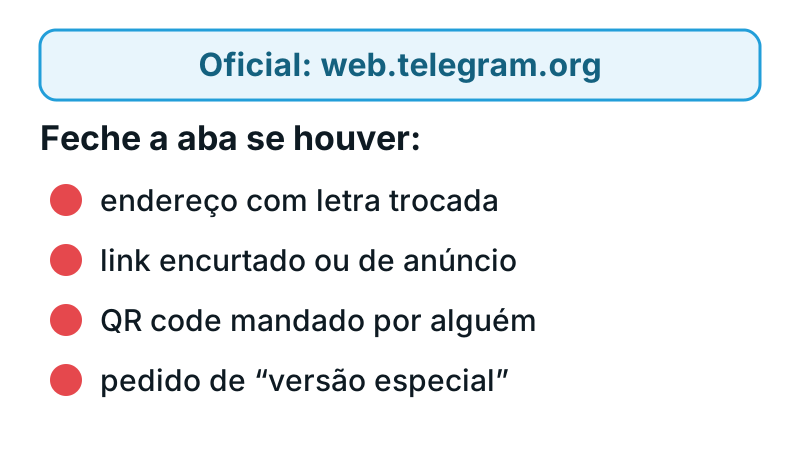
Computador emprestado, chat secreto e sessão esquecida: os limites do uso no PC
Navegador ou programa instalado
Os dois mostram grupos, canais e bots da nuvem, mas servem a situações diferentes. O navegador não instala nada e some ao fechar a sessão; o Telegram Desktop, oficial para Windows, macOS e Linux, fica aberto como programa e recebe notificações mesmo sem navegador aberto.
| Situação | Telegram Web | Telegram Desktop |
|---|---|---|
| Computador de outra pessoa | Melhor escolha, com “Manter conta conectada” desmarcado | Evite instalar em máquina alheia |
| Seu próprio computador | Funciona, mas depende da aba aberta | Mais prático para o dia a dia |
| Chat secreto | Não aparece | Não aparece |
| Onde obter | Digitar web.telegram.org | Baixar pela página oficial de apps |
O FAQ do Telegram explica que chats secretos são ligados ao aparelho de origem e não ficam na nuvem. Uma conversa secreta iniciada no celular continua só no celular; as conversas comuns e os grupos aparecem em todos os aparelhos. Os detalhes de cada tipo de proteção estão no texto sobre criptografia e chat secreto no Telegram.
Encerrar o acesso no computador, mesmo de longe
No próprio computador, saia pelo menu das configurações: o FAQ indica, para o Desktop, o menu de três pontos dentro de “Configurações” e a opção “Sair”. Se você esqueceu a sessão aberta numa máquina que não está mais ao seu alcance, faça pelo celular:
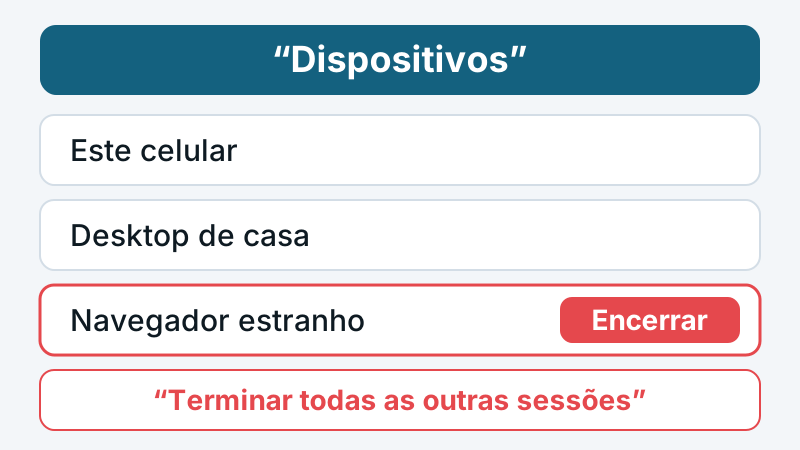
- Toque em “Configurações” e depois em “Dispositivos”.
- Procure na lista o navegador ou o computador que não reconhece.
- Toque nele e escolha encerrar a sessão; para derrubar tudo de uma vez, use “Terminar todas as outras sessões”.
Vale abrir essa lista depois de usar computador público: cada aparelho e navegador ligado à conta aparece ali.
Com a conta aberta no PC, entrar em grupo funciona igual ao celular: o link t.me abre direto no navegador ou no Desktop, como explica o guia sobre como entrar em grupo do Telegram pelo link. Para escolher por assunto, a página de categorias de grupos e canais organiza as opções por tema.
Perguntas frequentes
Dá para usar o Telegram Web sem o celular por perto?
Depois que a sessão está aberta, sim: cada aparelho funciona por conta própria, e o celular pode ficar desligado. Para entrar pela primeira vez, porém, você precisa de um aparelho já conectado para ler o QR code ou receber o código de confirmação.
O Telegram Web tem aplicativo para baixar?
Não. O Telegram Web roda direto no navegador, em web.telegram.org. Quem quer um programa instalado deve usar o Telegram Desktop, listado na página oficial de apps do Telegram.
Usar o Telegram no computador derruba a sessão do celular?
Não. A mesma conta pode ficar aberta em vários aparelhos ao mesmo tempo, e as conversas comuns sincronizam entre eles. Só os chats secretos ficam presos ao aparelho em que foram criados.
Por que o Telegram Web pede um código se eu entrei pelo número?
Ao escolher “Entrar com número de telefone”, o Telegram manda um código para confirmar que a conta é sua, normalmente dentro do app num aparelho já conectado. Digite esse código só na página oficial e nunca o repasse a outra pessoa.
Como apuramos
As duas versões de navegador e o endereço web.telegram.org foram tirados da página de apps do Telegram, que também lista o Telegram Desktop para Windows, macOS e Linux. O uso simultâneo em vários aparelhos, o chat secreto preso ao aparelho de origem, a saída pelo menu de três pontos do Desktop e o caminho de “Dispositivos” para encerrar sessões vêm do FAQ oficial. A validade de cerca de 30 segundos do QR code e a autorização feita por um app já conectado constam da documentação de login por QR code. Páginas consultadas em novembro de 2026. Os rótulos em português, como “Manter conta conectada”, “Login rápido usando o código QR”, “Conectar Dispositivo” e “Terminar todas as outras sessões”, seguem a plataforma oficial de traduções do Telegram, consultada no mesmo mês.
Grupos para entrar agora
Quer colocar o guia em prática? Estes grupos, canais e bots do Telegram estão no diretório, organizados por tema. Abra a página de cada um e leia a descrição antes de entrar.
 Grupo
FILMES,SÉRIES E ANIMES
Entrar no Grupo Grupo
Novel AuroraBr
Entrar no Grupo Grupo
CHAT OTAKU
Entrar no Grupo Grupo
Mundo Cutecore
Entrar no Grupo Canal
Bunker Mangás - Brasil
Entrar no Canal Grupo
Febre Otaku!
Entrar no GrupoTem um grupo ou canal no Telegram? Envie para a moderação: depois de aprovado, ele aparece na categoria escolhida.
Leia também
- Como usar o Telegram: primeiros passos depois de instalarPrimeiros passos · 28/10/2026
- Entrar em grupo do Telegram pelo link: convite e aprovaçãoPrimeiros passos · 20/10/2026
- Golpe no Telegram: Pix, falso suporte e falso investimentoSegurança · 06/11/2026
- Grupos de anime no Telegram: como achar e fugir de spoilerGrupos · 16/11/2026
- Grupo de Telegram ativo ou abandonado? Veja pela préviaGrupos · 16/11/2026