 Links de Telegram

Arquivo do Telegram é seguro? Como baixar sem cair em vírus
Arquivo do Telegram é seguro? Veja quais formatos trazem mais risco, como avaliar APK e ZIP com senha antes de abrir e como limitar o download automático.
Neste artigo
Resumo rápido
- O Telegram transporta qualquer tipo de arquivo, mas não diz se ele é inofensivo; o perigo está no que você abre, não no que só aparece na conversa.
- APK, executáveis de computador e compactados protegidos por senha são os formatos que mais pedem desconfiança quando chegam de estranhos.
- Em “Dados e Armazenamento”, deixe “Download automático de mídia” baixando só fotos e decida arquivos maiores na mão.
- No computador, quando o Telegram Desktop pede confirmação para executar um arquivo, esse é o momento de parar e conferir a extensão real.
- Abriu algo suspeito: desligue a internet do aparelho, rode o antivírus e troque a senha adicional da conta a partir de outro aparelho.
Um PDF com a apostila do concurso, um APK com um “app exclusivo”, um ZIP com senha que promete o pacote completo: arquivos assim circulam todos os dias em grupos e canais, e o Telegram entrega cada um deles sem examinar o conteúdo. Saber quais formatos merecem desconfiança, o que olhar antes de tocar e como impedir que o celular baixe tudo sozinho resolve a maior parte do risco.
Quem baixa, o que o app guarda e o que avaliar antes do primeiro toque
O Telegram aceita o envio de arquivos de qualquer formato, com até 2 GB cada (ou 4 GB para assinantes Premium), segundo a FAQ oficial. Isso vale para participantes comuns: em qualquer grupo em que o envio de arquivos esteja liberado, qualquer membro pode publicar um documento, e você recebe a prévia com nome, ícone e tamanho. O conteúdo só chega ao seu aparelho quando você toca para baixar ou quando o download automático faz isso por você.
Baixar, por si só, raramente causa estrago. O problema começa quando o arquivo é aberto, instalado ou executado, porque é nesse momento que um programa malicioso ganha permissão para agir. A própria FAQ do Telegram, ao falar de bots, dá o exemplo de um executável chamado “OpenMe.exe” e recomenda abrir o que um bot manda com o mesmo cuidado que se tem com arquivos enviados por pessoas. O mesmo raciocínio vale para qualquer perfil, grupo ou canal.
Antes de baixar qualquer coisa, tenha três itens em ordem: o sistema do celular e o próprio Telegram atualizados pela loja oficial, um antivírus confiável no Android ou no computador e a senha adicional da conta ligada em “Configurações” > “Privacidade e Segurança” > “Verificação em Duas Etapas”, como a FAQ orienta. Se um arquivo roubar dados do aparelho, essa senha impede que o código de login sozinho entregue a conta.
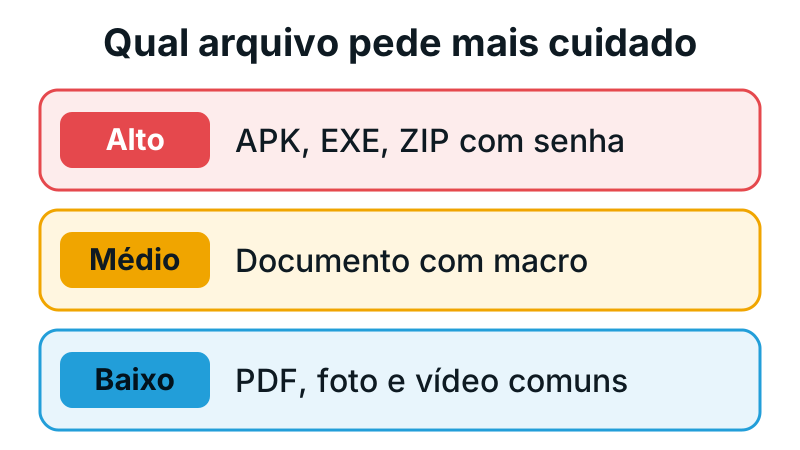
| Formato | Exemplo de nome | Nível de risco | O que fazer |
|---|---|---|---|
| Instalador de Android | app-premium-liberado.apk | Alto | Instale apps só pela Google Play ou pelo site do próprio desenvolvedor. |
| Executável de computador | ativador.exe, setup.msi, script.bat | Alto | Não execute nada que chegou de grupo ou de estranho. |
| Compactado com senha | pacote-completo.zip com a senha na legenda | Alto | Desconfie: a senha costuma servir para esconder o conteúdo do antivírus. |
| Documento com macro | planilha.xlsm, contrato.docm | Médio | Abra em modo de visualização e recuse ativar macros ou edição. |
| PDF, foto e vídeo comuns | apostila.pdf, aula.mp4 | Baixo | Abra no visualizador do sistema; desconfie se pedir login ou instalação. |
Celular que baixa tudo sozinho: como limitar o download automático no Android
A situação mais comum é a de quem entra em vários grupos e canais e percebe a galeria e a memória enchendo de arquivos que nunca pediu. O Telegram permite separar o comportamento por tipo de conexão (dados móveis, Wi-Fi e roaming), por tipo de conversa e por tamanho do arquivo, como o blog oficial descreveu ao lançar esses ajustes. No Android, o caminho é este:
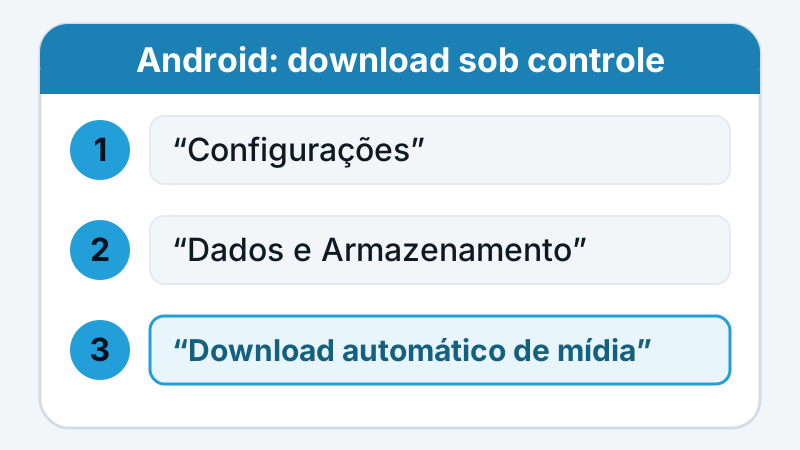
- Abra o menu lateral do Telegram e toque em “Configurações”.
- Entre em “Dados e Armazenamento”.
- Na seção “Download automático de mídia”, escolha primeiro a linha dos dados móveis.
- Selecione o nível “Baixo” ou, na configuração manual, desligue arquivos e vídeos para grupos e canais, deixando só fotos.
- Reduza o limite de tamanho dos arquivos, de modo que qualquer documento grande fique esperando o seu toque.
- Volte e repita a escolha nas linhas do Wi-Fi e do roaming.
No iPhone, o caminho é o mesmo a partir de “Configurações”, que fica na barra de baixo, e não no menu lateral. Os níveis “Baixo”, “Médio” e “Alto” aparecem para cada tipo de conexão, e o app guarda a escolha manual como “Personalizado”, para você alternar sem refazer tudo.
Numa situação hipotética, alguém entra num grupo de estudos para concurso e, no dia seguinte, encontra dezenas de PDFs e um arquivo compactado já salvos no aparelho. Depois do ajuste acima, a mesma conversa passa a mostrar só a prévia, com o nome e o tamanho, e um ícone de seta para baixar. Você decide arquivo por arquivo, e o compactado suspeito nem chega ao armazenamento.
Desligar o download automático não esconde nada: as mensagens continuam visíveis e qualquer arquivo pode ser baixado depois com um toque. O que muda é que a decisão volta a ser sua, e essa decisão é justamente o ponto em que o golpe costuma passar.
APK, ZIP com senha, arquivo de bot e documento comum: como muda a conduta
Cada formato pede uma pergunta diferente antes do toque. A ordem abaixo vai do caso mais arriscado ao mais corriqueiro.
Instalador de Android prometendo recurso pago de graça
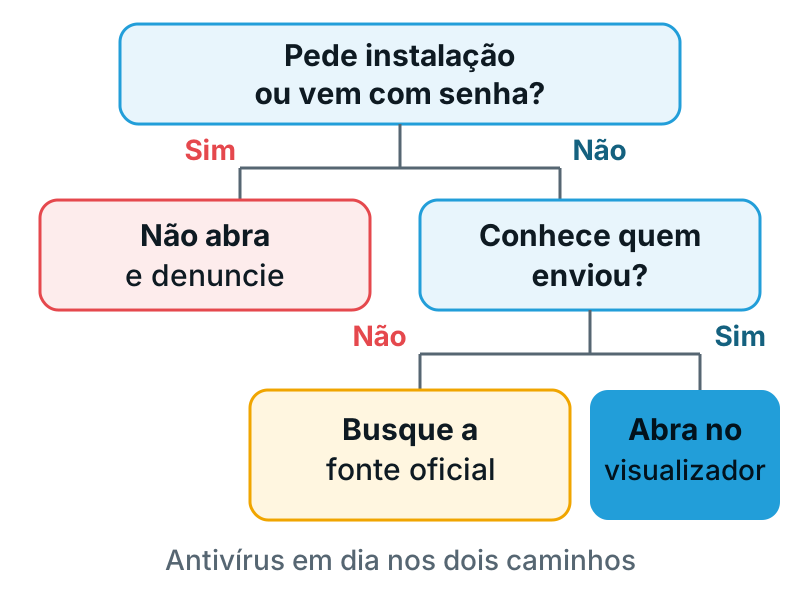
Um APK que promete app pago liberado, versão “turbinada” do próprio Telegram ou aplicativo de aposta é o formato que mais exige cautela, porque, ao ser instalado, ganha as permissões que você aceitar. Para instalar, o Android pede que você autorize o Telegram a instalar apps desconhecidos; esse pedido é o sinal para parar. A FAQ lembra que o Telegram oferece versões oficiais para Android e iPhone cuja origem pode ser comprovada a partir do código-fonte publicado, então não existe motivo para baixar o app de um grupo.
Compactado protegido por senha
Um ZIP ou RAR com a senha escrita na própria legenda é um truque clássico: a senha impede que o antivírus enxergue o que está dentro até você extrair. Se o conteúdo prometido é só um PDF ou uma lista, não há razão para vir trancado. Na dúvida, não extraia; peça ao autor o arquivo solto ou procure a mesma informação numa fonte oficial.
Arquivo enviado por um bot
Bots podem mandar documentos como qualquer conta. Um bot que, depois do primeiro comando, envia um executável ou um compactado e pede que você abra para “liberar o acesso” está agindo como golpe. O guia sobre o que um bot do Telegram consegue ver e quando abandonar a conversa ajuda a separar o útil do suspeito.
PDF, planilha ou vídeo de canal conhecido
Documentos comuns são o caso de menor risco, mas não zero. Um PDF que, ao ser aberto, mostra um botão para “ver o conteúdo completo” num site que pede login do Telegram, e-mail ou Pix leva ao mesmo golpe de página falsa. Uma planilha que pede para ativar macros também merece recusa. Para avaliar quem está publicando antes de confiar no arquivo, vale a leitura sobre sinais de que um canal do Telegram merece confiança.
Uma boa forma de diminuir a exposição é escolher bem onde entrar. Pelas categorias de grupos e canais do site, você chega a temas específicos e já sabe que tipo de arquivo faz sentido aparecer em cada um; um executável num grupo de receitas, por exemplo, destoa do assunto.
Android, iPhone e computador diante do mesmo anexo
O nível de risco de um mesmo arquivo muda conforme o aparelho que vai abri-lo, e é aqui que muita gente se confunde.
- Android: é o único dos três que instala APK, por isso é o alvo preferido desse formato. Os arquivos baixados ficam numa pasta interna do app, e você controla o download automático em “Dados e Armazenamento”.
- iPhone: o sistema não instala APK nem executáveis de Windows, então esses formatos ali só ocupam espaço. O risco no iPhone se desloca para PDFs e mensagens que levam a páginas falsas pedindo login ou pagamento. O ajuste de download também fica em “Configurações” > “Dados e Armazenamento”.
- Computador (Telegram Desktop): o download automático fica em “Configurações” > “Avançado” > “Download automático de mídia”. Ao tentar abrir um executável pelo app, surge um aviso que mostra a extensão do arquivo e pede confirmação antes de executá-lo. Se você não esperava um programa, cancele.
Uma diferença prática: no computador, extensões ficam escondidas por padrão no Windows, e um arquivo chamado “boleto.pdf.exe” aparece como “boleto.pdf”. O aviso do Telegram Desktop, que mostra a extensão real, é a última barreira antes da execução.
Memória cheia, antivírus apitando e arquivo já aberto: a saída em cada caso
Mesmo com cuidado, alguns tropeços se repetem. A tabela reúne os mais frequentes com a causa e a ação que resolve.
| Sintoma | Causa provável | O que fazer |
|---|---|---|
| Memória do celular cheia por causa do Telegram | Download automático e mídias guardadas sem prazo | Abra “Dados e Armazenamento” > “Uso do Armazenamento” e toque em “Limpar Cache”; as mídias continuam na nuvem. |
| O arquivo não baixa ou trava no meio | Limite de tamanho do download automático ou conexão instável | Toque no arquivo para baixar manualmente, de preferência no Wi-Fi. |
| Antivírus acusou ameaça depois do download | Arquivo malicioso, geralmente APK, executável ou compactado | Apague o arquivo pelo antivírus, não abra e denuncie a mensagem. |
| Já instalou ou executou algo suspeito | Programa com acesso a dados do aparelho | Desligue a internet, desinstale o app, rode o antivírus e troque senhas a partir de outro aparelho. |
| Não consegue enviar arquivo grande | Limite de 2 GB por arquivo (4 GB no Premium) | Divida o conteúdo ou envie um link de armazenamento de confiança. |
Depois de qualquer suspeita de infecção, abra “Configurações” > “Dispositivos” e encerre as sessões que você não reconhece; é o mesmo caminho que a FAQ indica para quem perdeu o celular. Se o arquivo veio acompanhado de pedido de código, senha ou Pix, o passo a passo sobre proteger a conta quando pedem o seu código de login mostra a ordem das ações.
Para denunciar a mensagem no Android, toque nela e escolha “Denunciar”; no iPhone, mantenha o dedo pressionado e escolha o motivo; no computador, clique com o botão direito e selecione “Denunciar”. A FAQ também aceita denúncia de conteúdo ilegal pelo e-mail abuse@telegram.org, com o link da mensagem ou do canal. Se o golpe envolveu dinheiro, siga o roteiro de quem procurar depois de um golpe com Pix no Telegram.
Perguntas frequentes
O Telegram examina os arquivos em busca de vírus?
A documentação oficial não promete nenhuma varredura de conteúdo nos arquivos enviados em grupos e canais. Por isso, a conferência fica com você e com o antivírus do aparelho. A FAQ trata arquivos de bots e de desconhecidos como algo a ser aberto com cautela.
Só baixar um arquivo já infecta o celular?
Na prática, o estrago costuma exigir que você abra, instale ou execute o arquivo. Um APK baixado e não instalado fica parado na memória até ser apagado. Mesmo assim, apague o que não pretende usar, para não abrir por engano depois.
Limpar o cache apaga minhas conversas?
Não. “Limpar Cache” remove do aparelho as cópias das mídias, e as conversas continuam iguais. Segundo a FAQ e o blog oficial, o conteúdo permanece na nuvem do Telegram e pode ser baixado de novo quando você precisar.
Arquivo enviado em chat secreto é mais seguro?
O chat secreto protege o caminho do arquivo com criptografia de ponta a ponta, mas não muda o que está dentro dele. Um executável malicioso continua malicioso. A diferença entre os tipos de conversa está explicada no texto sobre criptografia e chat secreto no Telegram.
Como apuramos
O limite de 2 GB por arquivo (4 GB no Premium), o exemplo do executável “OpenMe.exe” enviado por bot, o caminho “Uso do Armazenamento” com “Limpar Cache”, a senha adicional em “Privacidade e Segurança”, o encerramento de sessões em “Dispositivos”, as versões de origem comprovável e as formas de denunciar mensagem vêm da FAQ do Telegram. Os níveis “Baixo”, “Médio” e “Alto” e a separação do download automático por conexão, tipo de conversa e tamanho estão no anúncio do blog oficial sobre downloads automáticos; a remoção de mídias com permanência na nuvem, no post sobre uso de armazenamento; e os campos de limite de tamanho por tipo de mídia, na documentação técnica de autoDownloadSettings. As páginas foram consultadas em novembro de 2026; os nomes de menu seguem a tradução oficial do app em português do Brasil.
Grupos para entrar agora
Quer colocar o guia em prática? Estes grupos, canais e bots do Telegram estão no diretório, organizados por tema. Abra a página de cada um e leia a descrição antes de entrar.
 Grupo
Novel AuroraBr
Entrar no Grupo Canal
Bunker Mangás - Brasil
Entrar no Canal Grupo
CHAT OTAKU
Entrar no Grupo Grupo
Mundo Cutecore
Entrar no Grupo Grupo
Febre Otaku!
Entrar no Grupo Grupo
FILMES,SÉRIES E ANIMES
Entrar no GrupoTem um grupo ou canal no Telegram? Envie para a moderação: depois de aprovado, ele aparece na categoria escolhida.
Leia também
- Golpe no Telegram: Pix, falso suporte e falso investimentoSegurança · 06/11/2026
- Golpe da tarefa no Telegram: o falso ganhe curtindoSegurança · 06/11/2026
- Telegram é seguro? Criptografia, chat secreto e gruposSegurança · 28/10/2026
- Como bloquear mensagens de desconhecidos no TelegramSegurança · 12/11/2026
- Grupos de anime no Telegram: como achar e fugir de spoilerGrupos · 16/11/2026